




Mais rápido e confiável: Guia de sincronização de dados do cabo USB MeiboVue
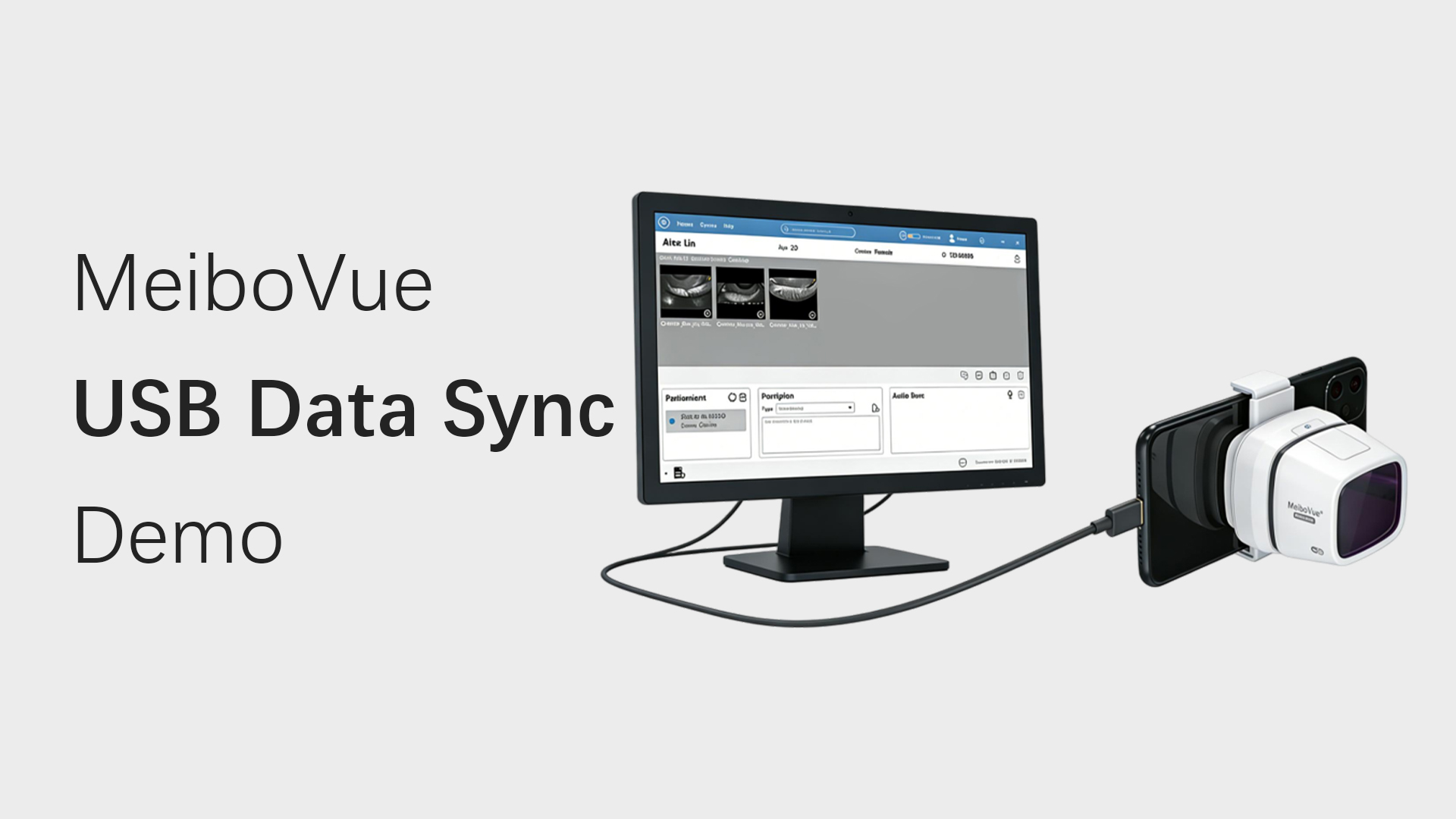
Transferência eficiente de imagensé essencial para um fluxo de trabalho clínico tranquilo em práticas de olho seco.Neste guia, orientaremos você sobre como sincronizar dados entre MeiboVue, telefone Android e PC usando uma conexão USB.
1.Antes de começar
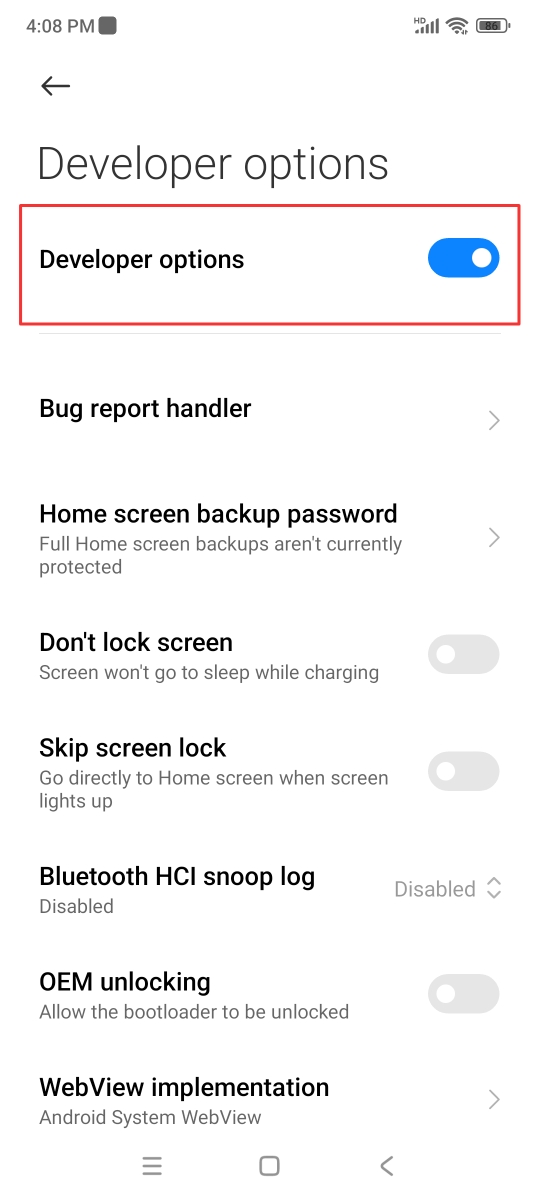
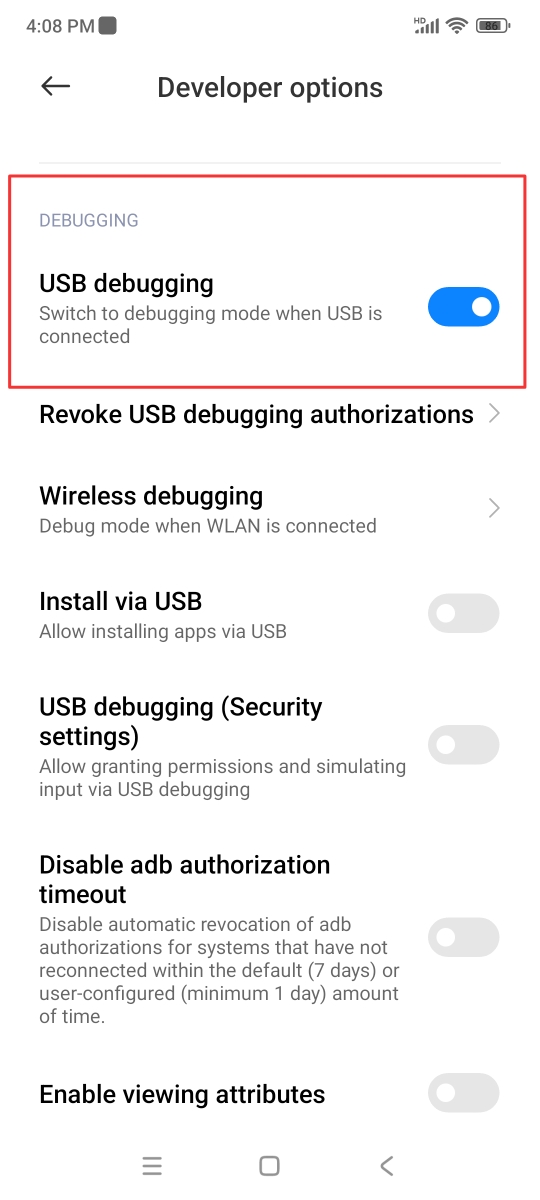
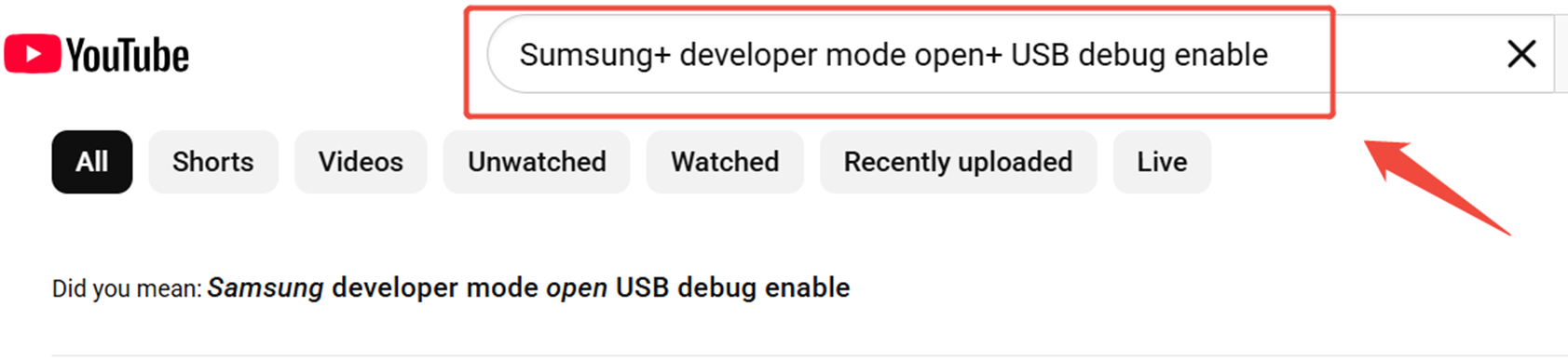
- HabilitarModo de desenvolvedoreDepuração USBno seu telefone Android
- Pesquise "modo de desenvolvedor de modelo de telefone aberto para depuração USB" no Youtube para obter guia
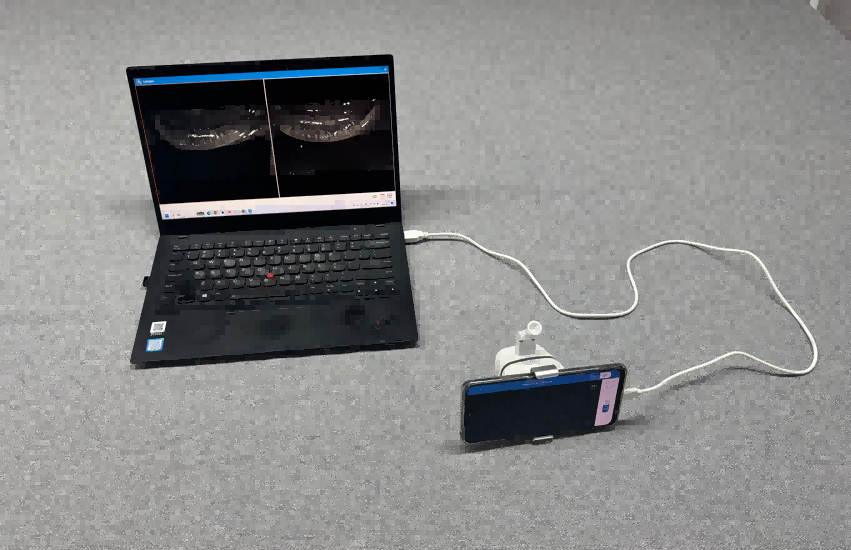
- Use um cabo USB que suportetransferência de arquivos
 |
 |
2.Configuração e conexão
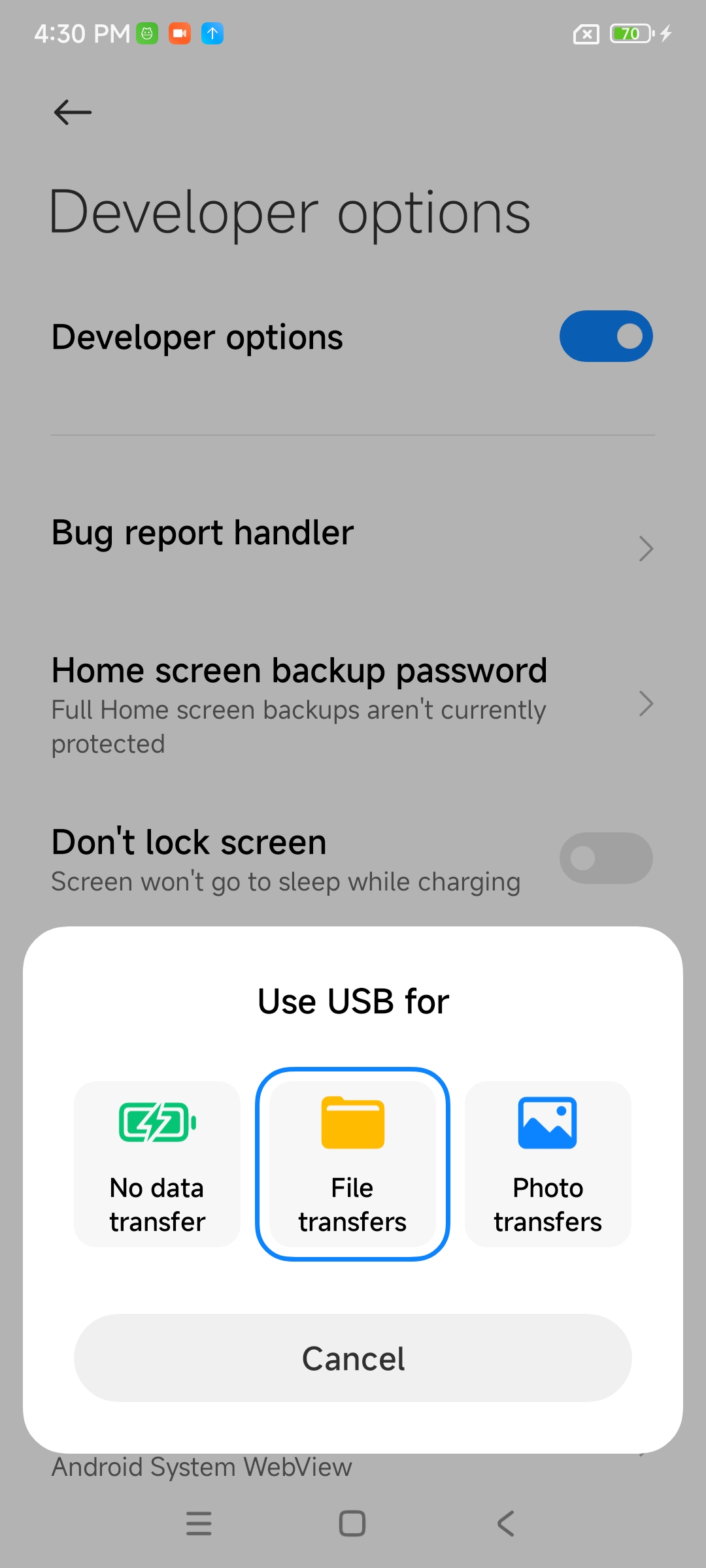
- Conecte seu telefone ao PC via USB e selecione“Transferência de arquivos”
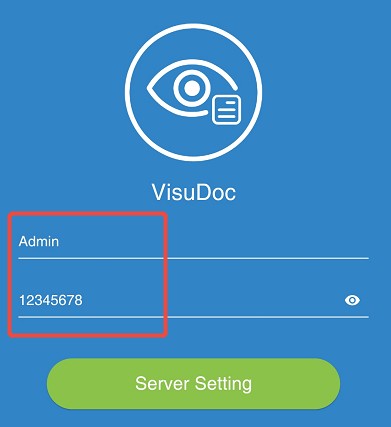
- Abra o aplicativo → vá paraConfiguração do servidor
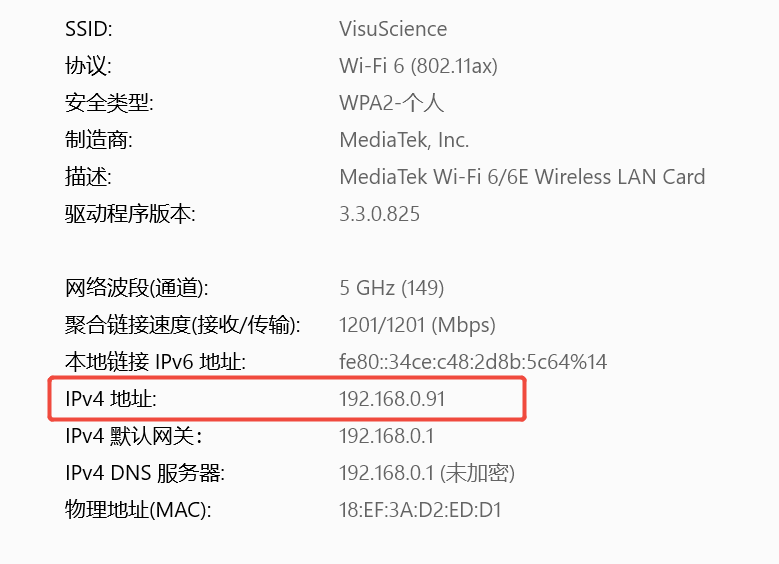
- Insira o seu PCEndereço IPv4e defina a porta como1234
- TocarConectare faça login:
- Nome de usuário:Administrador
- Senha:12345678
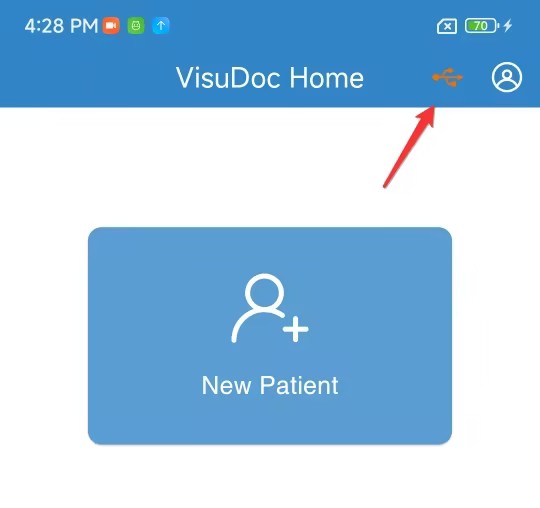
5.Quando o ícone USB mudalaranja, o modo de sincronização está ativo
 |
 |
 |
 |
3.Conecte-se ao MeiboVue
- Ligue o dispositivo
- Conecte seu telefone ao Wi-Fi:VMC100XXX
- Senha:VMC1001234
4.Captura e sincronização
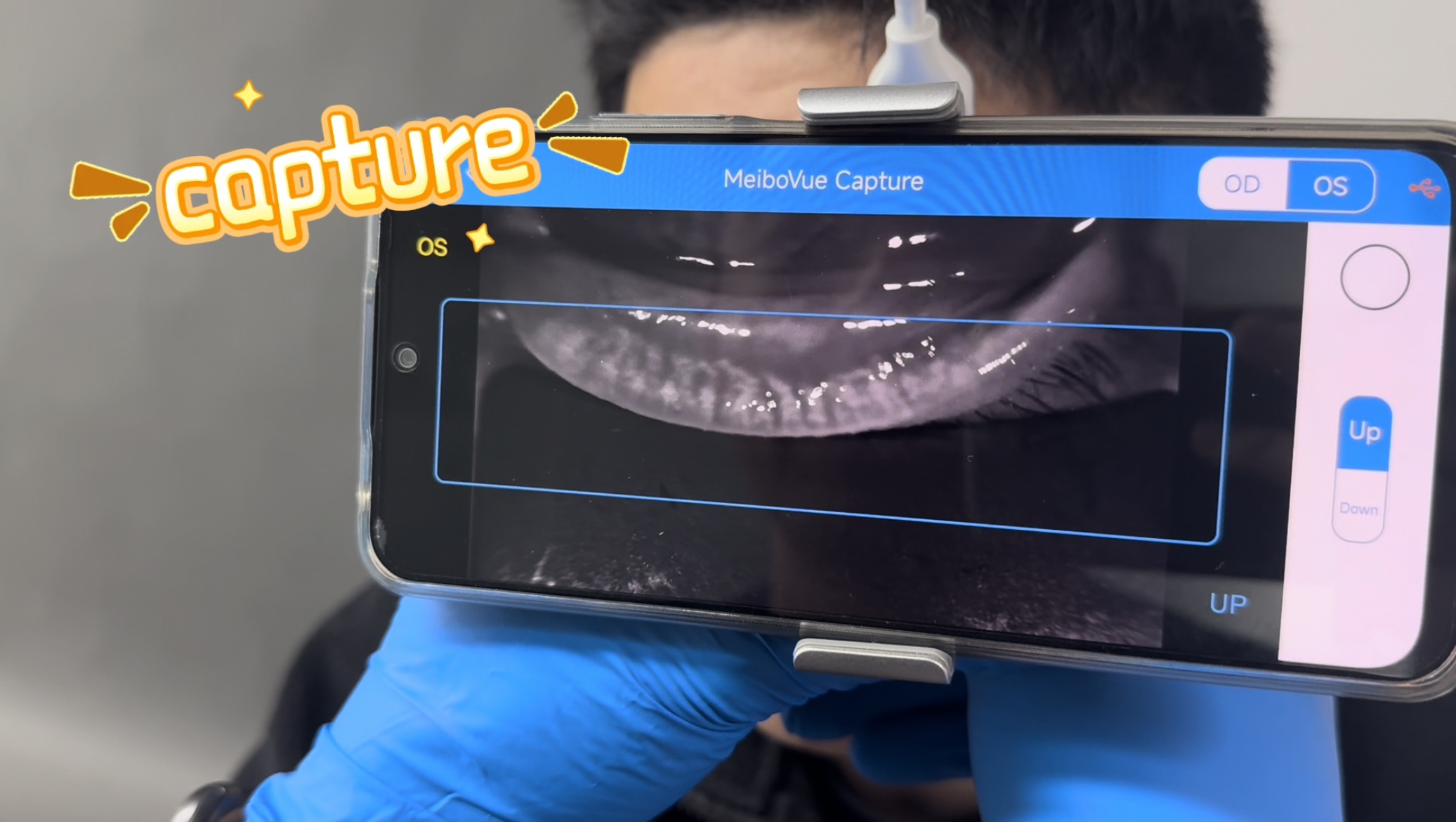
- Crie um paciente e inicie um exame
- Usarcontrole de vozpara capturar imagens
- As imagens são sincronizadas automaticamente com o seu PC (se necessário, clique emAtualizar)
5. Revisão e educação do paciente
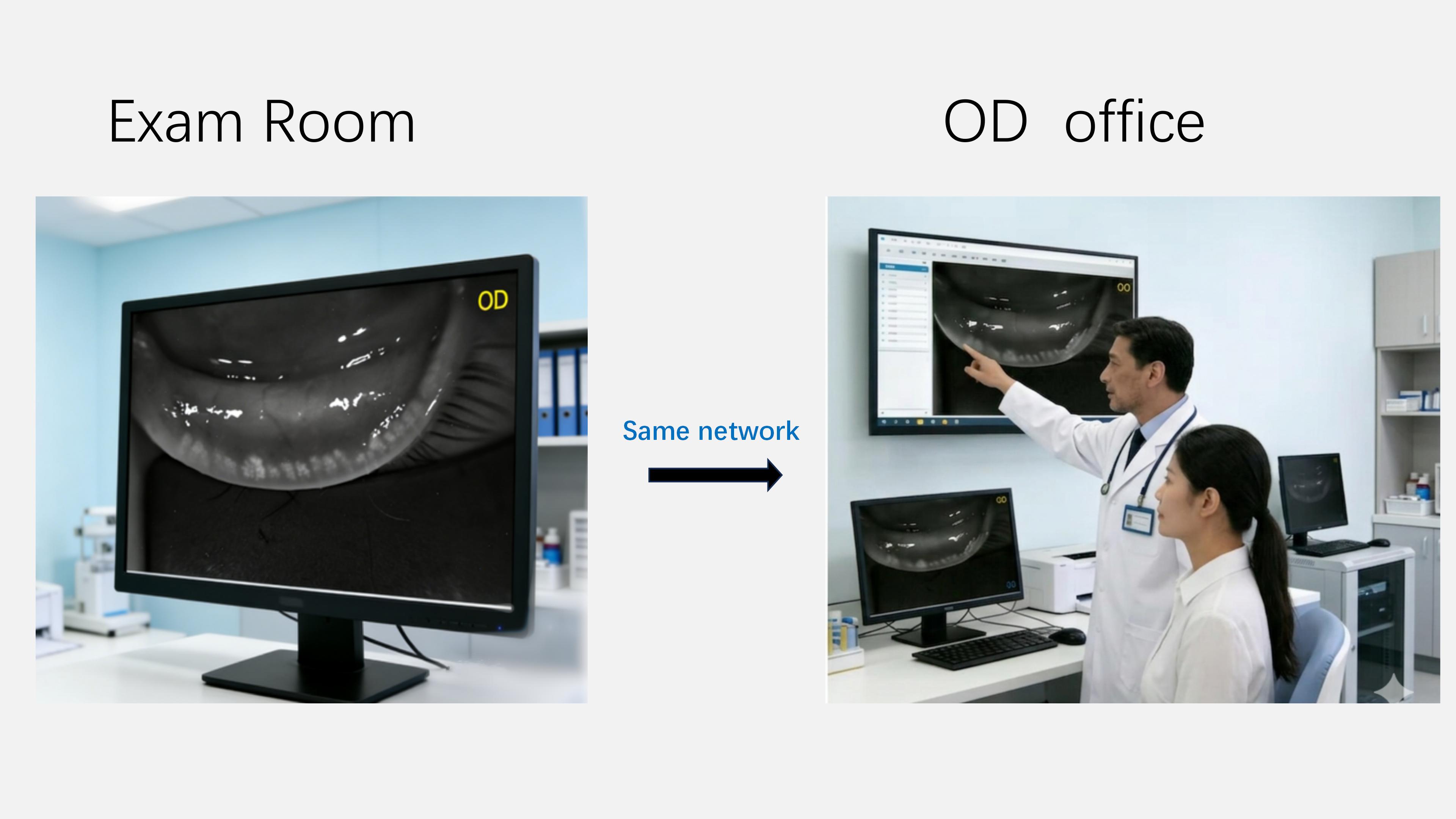
Os médicos podem revisar e explicar os resultados aos pacientes em tempo real para uma compreensão mais clara e uma educação mais eficaz do paciente.
Resumo
Comcontrolado por vozcapturar etransferência USB instantânea, o MeiboVue ajuda a agilizar o fluxo de trabalho e melhorar a comunicação com o paciente.
Transferência eficiente de imagensé essencial para um fluxo de trabalho clínico tranquilo em práticas de olho seco.Neste guia, orientaremos você sobre como sincronizar dados entre MeiboVue, telefone Android e PC usando uma conexão USB.
1.Antes de começar
- HabilitarModo de desenvolvedoreDepuração USBno seu telefone Android
- Pesquise "modo de desenvolvedor de modelo de telefone aberto para depuração USB" no Youtube para obter guia
- Use um cabo USB que suportetransferência de arquivos
|
|
2. Configuração e conexão
- Conecte seu telefone ao PC via USB e selecione“Transferência de arquivos”
- Abra o aplicativo → vá paraConfiguração do servidor
- Insira o seu PCEndereço IPv4e defina a porta como1234
- TocarConectare faça login:
- Nome de usuário:Administrador
- Senha:12345678
5. Quando o ícone USB mudalaranja, o modo de sincronização está ativo.
|
|
|
|
3.Conecte-se ao MeiboVue
- Ligue o dispositivo
- Conecte seu telefone ao Wi-Fi:VMC100XXX
- Senha:VMC1001234
4.Captura e sincronização
- Crie um paciente e inicie um exame
- Usarcontrole de vozpara capturar imagens
- As imagens são sincronizadas automaticamente com o seu PC (se necessário, clique emAtualizar)
5. Revisão e educação do paciente
Os médicos podem revisar e explicar os resultados aos pacientes em tempo real para uma compreensão mais clara e uma educação mais eficaz do paciente.
Resumo
Comcontrolado por vozcapturar etransferência USB instantânea, o MeiboVue ajuda a agilizar o fluxo de trabalho e melhorar a comunicação com o paciente.