




MeiboVue unterstützt jetzt die USB-Kabelsynchronisierung mit VisuDoc
Eine stabilere Möglichkeit, Bilder und Daten zu übertragen
MeiboVue unterstützt jetztdirekte Bild- und Datensynchronisation mit dem PC über USB-KabeldurchVisuDoc (v2.0.2.3 oder höher).
Dieser Workflow stellt eine stabilere Alternative zur drahtlosen Übertragung dar und eignet sich besonders für Kliniken mit begrenzten oder instabilen Wi-Fi-Umgebungen.
Die USB-Kabelsynchronisierung wird derzeit nur auf Android-Smartphones unterstützt.
Warum USB-Synchronisierung?
Die USB-Kabelsynchronisierung trägt dazu bei, zuverlässige tägliche Arbeitsabläufe sicherzustellen, indem sie die Abhängigkeit von der Netzwerkqualität verringert.
Es ist gut geeignet für:
Kliniken mit begrenzter Netzwerkinfrastruktur
In Praxen kommt es häufig zu WLAN-Unterbrechungen
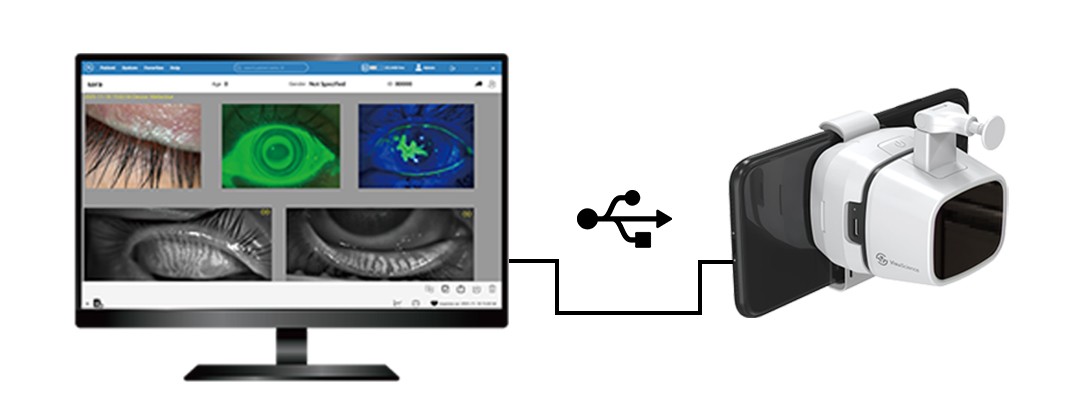
Kurzübersicht über die Einrichtung
Um die USB-Kabelsynchronisierung zu aktivieren, führen Sie die folgenden Schritte aus:
1.Aktivieren Sie den Entwicklermodus auf dem Android-Telefon
2. Schalten Sie MeiboVue ein und schließen Sie es anAndroid-Telefonmit dem Wi-Fi-Netzwerk des Geräts verbinden.
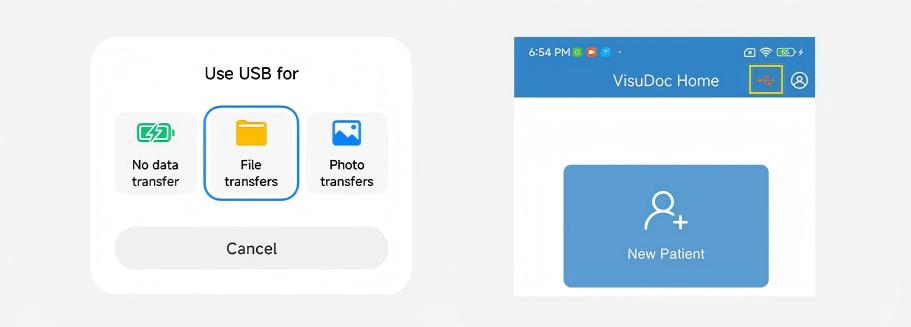
3. Verwenden Sie ein datenfähiges USB-Kabel und wählen Sie„Dateiübertragung“am Telefon.Wenn sich das USB-Symbol drehtorange, der Kabelsynchronisierungsmodus ist aktiviert.
4. Melden Sie sich auf dem Android-Telefon bei Ihrem VisuDoc-Konto an und aktivieren Sie esSynchronisieren.Bilder und Daten werden dann direkt mit VisuDoc auf dem PC synchronisiert.
Für eine detailliertere MeiboVue USB Sync-Setup-Anleitung wenden Sie sich bitte an: info@visuscience.com
Eine stabilere Möglichkeit, Bilder und Daten zu übertragen
MeiboVue unterstützt jetztdirekte Bild- und Datensynchronisation mit dem PC über USB-KabeldurchVisuDoc (v2.0.2.3 oder höher).
Dieser Workflow stellt eine stabilere Alternative zur drahtlosen Übertragung dar und eignet sich besonders für Kliniken mit begrenzten oder instabilen Wi-Fi-Umgebungen.
Die USB-Kabelsynchronisierung wird derzeit nur auf Android-Smartphones unterstützt.
Warum USB-Synchronisierung?
Die USB-Kabelsynchronisierung trägt dazu bei, zuverlässige tägliche Arbeitsabläufe sicherzustellen, indem sie die Abhängigkeit von der Netzwerkqualität verringert.
Es ist gut geeignet für:
Kliniken mit begrenzter Netzwerkinfrastruktur
In Praxen kommt es häufig zu WLAN-Unterbrechungen
Kurzübersicht über die Einrichtung
Um die USB-Kabelsynchronisierung zu aktivieren, führen Sie die folgenden Schritte aus:
1.Aktivieren Sie den Entwicklermodus auf dem Android-Telefon
2. Schalten Sie MeiboVue ein und schließen Sie es anAndroid-Telefonmit dem Wi-Fi-Netzwerk des Geräts verbinden.
3. Verwenden Sie ein datenfähiges USB-Kabel und wählen Sie„Dateiübertragung“am Telefon.Wenn sich das USB-Symbol drehtorange, der Kabelsynchronisierungsmodus ist aktiviert.
4. Melden Sie sich auf dem Android-Telefon bei Ihrem VisuDoc-Konto an und aktivieren Sie esSynchronisieren.Bilder und Daten werden dann direkt mit VisuDoc auf dem PC synchronisiert.
Für eine detailliertere MeiboVue USB Sync-Setup-Anleitung wenden Sie sich bitte an: info@visuscience.com