




So führen Sie ein MGD-Screening mit einem Telefon durch
MeiboVue ist ein Smartphone-Meibographer, der mit allen Arten von Smartphones funktioniert, um qualitativ hochwertige Bilder der Meibomdrüsen zu erfassen.
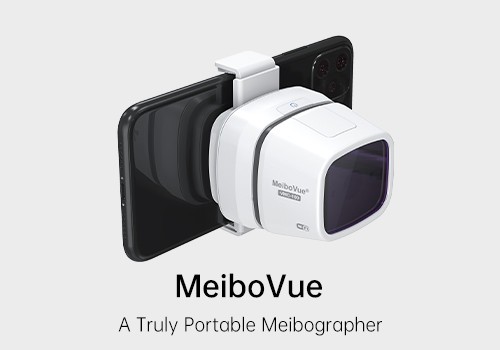
Schritt 1
Drücken Sie lange auf den Schalter, um das Gerät einzuschalten.Das blaue Licht leuchtet und zeigt den Arbeitsmodus an.
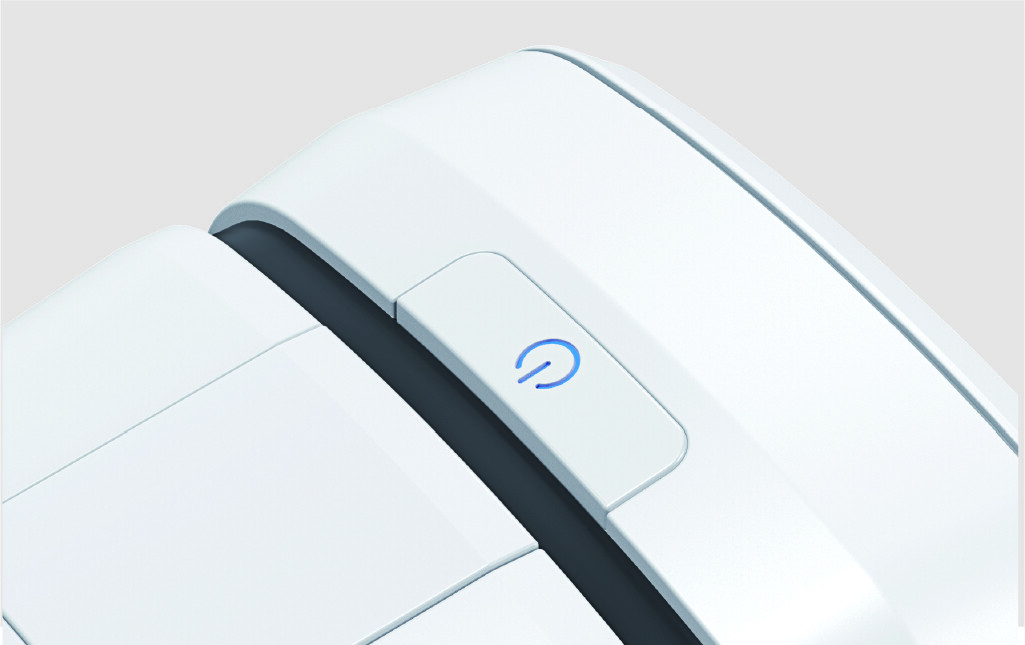

Schritt 2
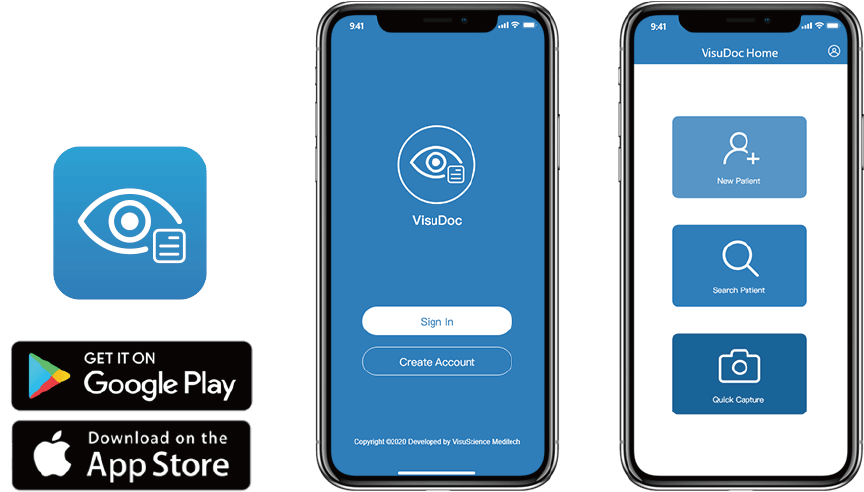
Laden Sie die VisuDoc-Anwendung aus dem Google Play Store oder Apple App Store herunter und installieren Sie sie.

Schritt 3
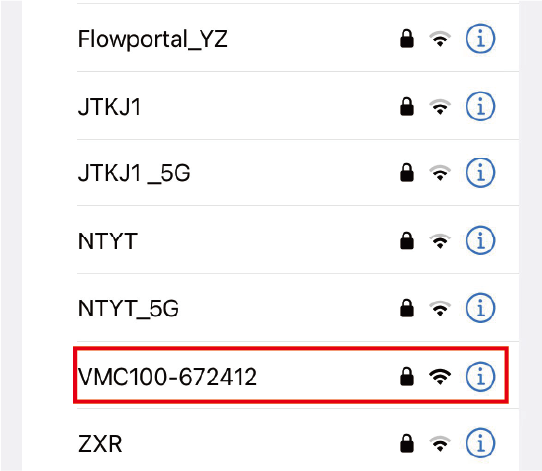
Öffnen Sie die WLAN-Liste des Smartphones und suchen Sie nach dem VMC-100-Standort.

Schritt 4
Verbinden Sie den WLAN-Spot VMC-100 mit einem Passwort.
Schritt 5
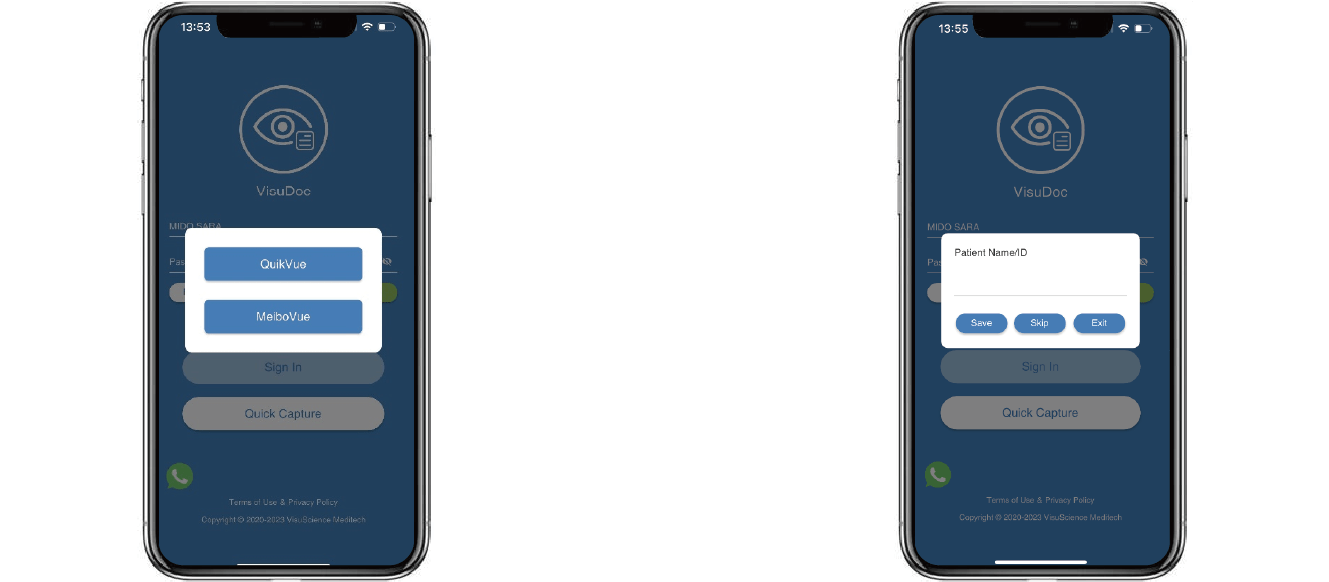
Öffnen Sie die VisuDoc-App, tippen Sie auf „Quick Capture“ und wählen Sie MeiboVue.Geben Sie die Patienteninformationen ein und tippen Sie auf „Speichern“ oder tippen Sie auf „Überspringen“, um mit der Erfassung zu beginnen.

Schritt 6
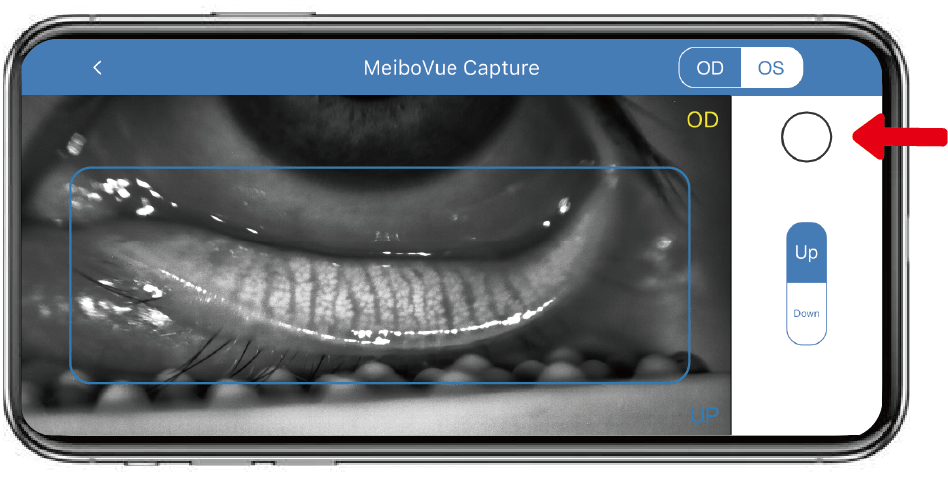
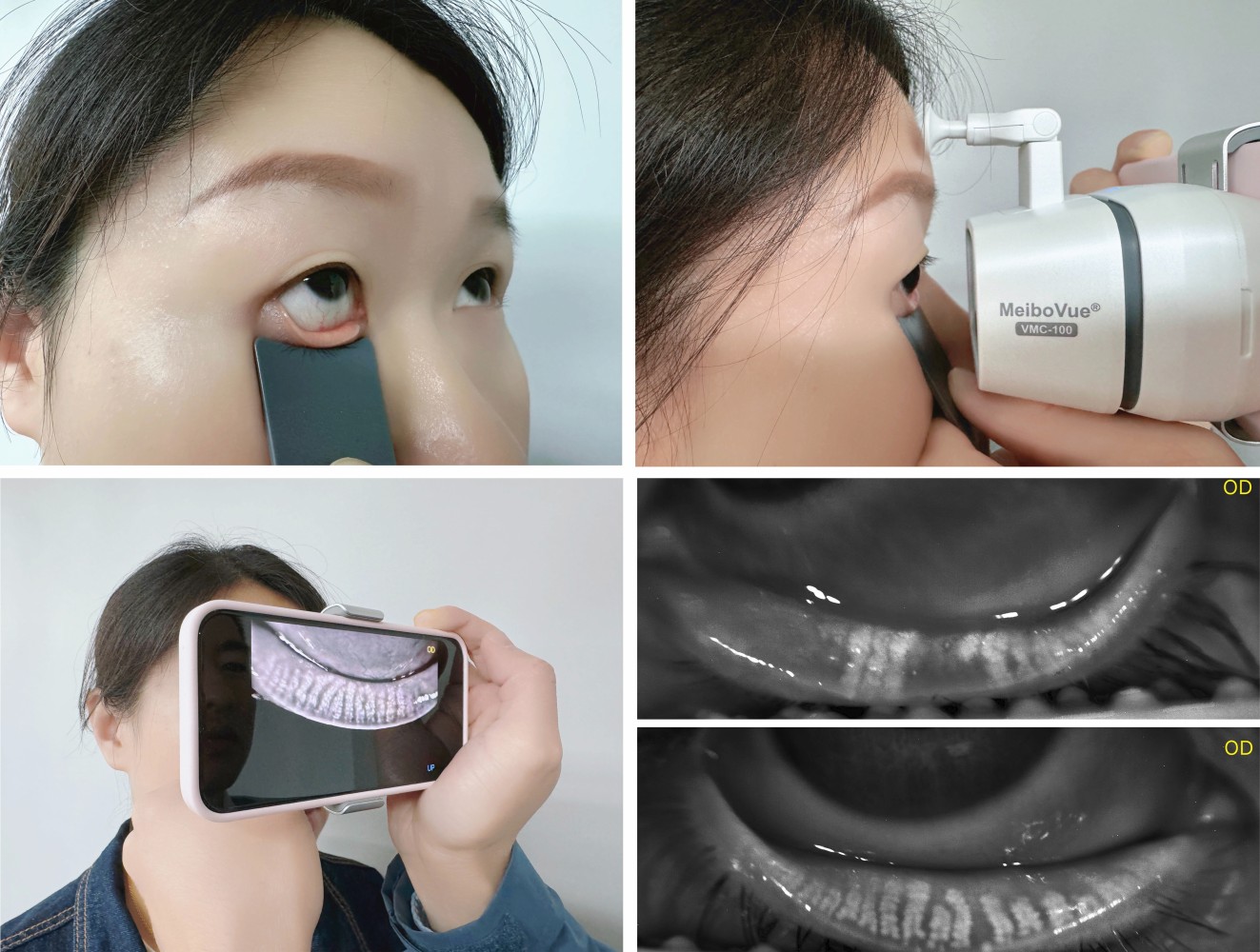
Wählen Sie OS/OD, UP/DOWN für das abzubildende Augenlid.Fokussieren Sie die Meibomdrüse im blauen Rechteck und tippen Sie auf die runde Schaltfläche, um das Bild aufzunehmen, wenn es scharf ist.

Tipps:
Verwenden Sie einen VisuScience-Augenlidwender LidVue, um das Augenlid für eine einfache Bildgebung richtig umzustülpen.Legen Sie eine Hand auf die andere, um die Kamera zu stabilisieren.

Schritt 8
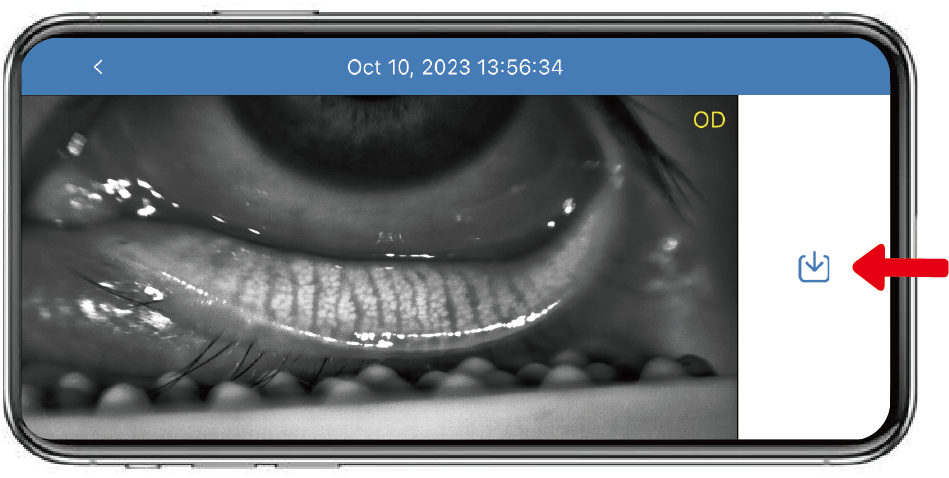
Tippen Sie auf das Download-Symbol, um das Bild im Telefonalbum zu speichern.

Schritt 9
Verbinden Sie das Telefon über ein Kabel mit dem PC, um alle Bilder auf den PC zu übertragen.Der Benutzer kann Bilder vom PC auf EMR/EHR hochladen.


MeiboVue ist ein Smartphone-Meibographer, der mit allen Arten von Smartphones funktioniert, um qualitativ hochwertige Bilder der Meibomdrüsen zu erfassen.
Schritt 1
Drücken Sie lange auf den Schalter, um das Gerät einzuschalten.Das blaue Licht leuchtet und zeigt den Arbeitsmodus an.
Schritt 2
Laden Sie die VisuDoc-Anwendung aus dem Google Play Store oder Apple App Store herunter und installieren Sie sie.
Schritt 3
Öffnen Sie die WLAN-Liste des Smartphones und suchen Sie nach dem VMC-100-Standort.
Schritt 4
Verbinden Sie den WLAN-Spot VMC-100 mit einem Passwort.
Schritt 5
Öffnen Sie die VisuDoc-App, tippen Sie auf „Quick Capture“ und wählen Sie MeiboVue.Geben Sie die Patienteninformationen ein und tippen Sie auf „Speichern“ oder tippen Sie auf „Überspringen“, um mit der Erfassung zu beginnen.
Schritt 6
Wählen Sie OS/OD, UP/DOWN für das abzubildende Augenlid.Fokussieren Sie die Meibomdrüse im blauen Rechteck und tippen Sie auf die runde Schaltfläche, um das Bild aufzunehmen, wenn es scharf ist.
Tipps:
Verwenden Sie einen VisuScience-Augenlidwender LidVue, um das Augenlid für eine einfache Bildgebung richtig umzustülpen.Legen Sie eine Hand auf die andere, um die Kamera zu stabilisieren.
Schritt 8
Tippen Sie auf das Download-Symbol, um das Bild im Telefonalbum zu speichern.
Schritt 9
Verbinden Sie das Telefon über ein Kabel mit dem PC, um alle Bilder auf den PC zu übertragen.Der Benutzer kann Bilder vom PC auf EMR/EHR hochladen.