

يدعم MeiboVue الآن مزامنة كابل USB مع VisuDoc
طريقة أكثر استقرارًا لنقل الصور والبيانات
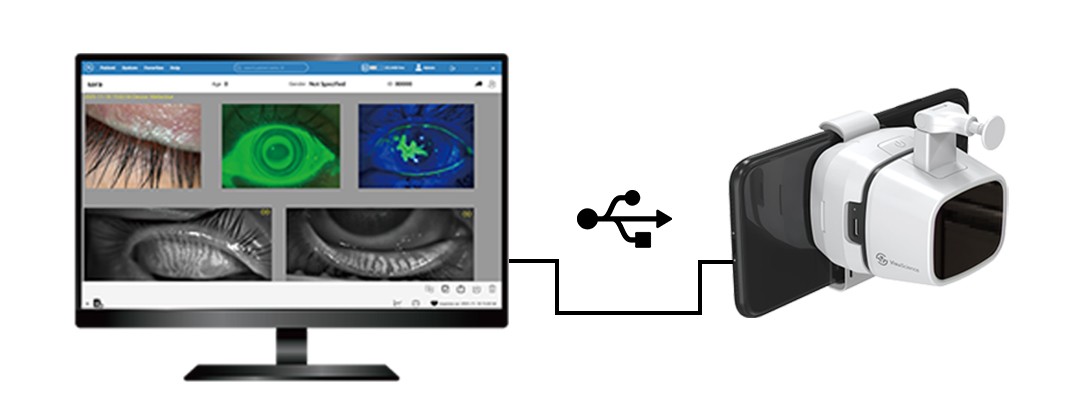
يدعم MeiboVue الآنمزامنة الصور والبيانات المباشرة مع جهاز الكمبيوتر عبر كابل USBخلالVisuDoc (الإصدار 2.0.2.3 أو الأحدث).
يوفر سير العمل هذا بديلاً أكثر استقرارًا للنقل اللاسلكي وهو مناسب بشكل خاص للعيادات ذات بيئات Wi-Fi المحدودة أو غير المستقرة.
مزامنة كابل USB مدعومة حاليًا على الهواتف الذكية التي تعمل بنظام Android فقط.
لماذا مزامنة USB؟
تساعد مزامنة كابل USB على ضمان سير عمل يومي موثوق به عن طريق تقليل الاعتماد على جودة الشبكة.
انها مناسبة تماما ل:
عيادات ذات بنية تحتية محدودة للشبكة
الممارسات التي تعاني من انقطاعات متكررة في شبكة Wi-Fi
نظرة عامة على الإعداد السريع
لتمكين مزامنة كابل USB، اتبع الخطوات التالية:
1.تمكين وضع المطور على هاتف Android
2. قم بتشغيل MeiboVue وقم بتوصيلهاتف أندرويدإلى شبكة Wi-Fi الخاصة بالجهاز.
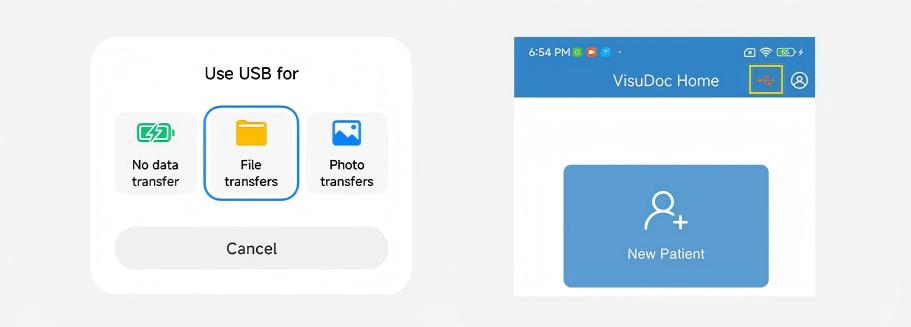
3. استخدم كبل USB ممكّنًا للبيانات وحدد"نقل الملفات"على الهاتف.عندما يتحول رمز USBالبرتقالي، تم تنشيط وضع مزامنة الكابل.
4. قم بتسجيل الدخول إلى حساب VisuDoc الخاص بك على هاتف Android وقم بتمكينهمزامنة.ستتم بعد ذلك مزامنة الصور والبيانات مباشرة مع VisuDoc على جهاز الكمبيوتر.
للحصول على دليل إعداد MeiboVue USB Sync أكثر تفصيلاً، يرجى الاتصال بـ: info@visuscience.com
طريقة أكثر استقرارًا لنقل الصور والبيانات
يدعم MeiboVue الآنمزامنة الصور والبيانات المباشرة مع جهاز الكمبيوتر عبر كابل USBخلالVisuDoc (الإصدار 2.0.2.3 أو الأحدث).
يوفر سير العمل هذا بديلاً أكثر استقرارًا للنقل اللاسلكي وهو مناسب بشكل خاص للعيادات ذات بيئات Wi-Fi المحدودة أو غير المستقرة.
مزامنة كابل USB مدعومة حاليًا على الهواتف الذكية التي تعمل بنظام Android فقط.
لماذا مزامنة USB؟
تساعد مزامنة كابل USB على ضمان سير عمل يومي موثوق به عن طريق تقليل الاعتماد على جودة الشبكة.
انها مناسبة تماما ل:
عيادات ذات بنية تحتية محدودة للشبكة
الممارسات التي تعاني من انقطاعات متكررة في شبكة Wi-Fi
نظرة عامة على الإعداد السريع
لتمكين مزامنة كابل USB، اتبع الخطوات التالية:
1.تمكين وضع المطور على هاتف Android
2. قم بتشغيل MeiboVue وقم بتوصيلهاتف أندرويدإلى شبكة Wi-Fi الخاصة بالجهاز.
3. استخدم كبل USB ممكّنًا للبيانات وحدد"نقل الملفات"على الهاتف.عندما يتحول رمز USBالبرتقالي، تم تنشيط وضع مزامنة الكابل.
4. قم بتسجيل الدخول إلى حساب VisuDoc الخاص بك على هاتف Android وقم بتمكينهمزامنة.ستتم بعد ذلك مزامنة الصور والبيانات مباشرة مع VisuDoc على جهاز الكمبيوتر.
للحصول على دليل إعداد MeiboVue USB Sync أكثر تفصيلاً، يرجى الاتصال بـ: info@visuscience.com