




Быстрее и надежнее: Руководство по синхронизации данных с помощью USB-кабеля MeiboVue
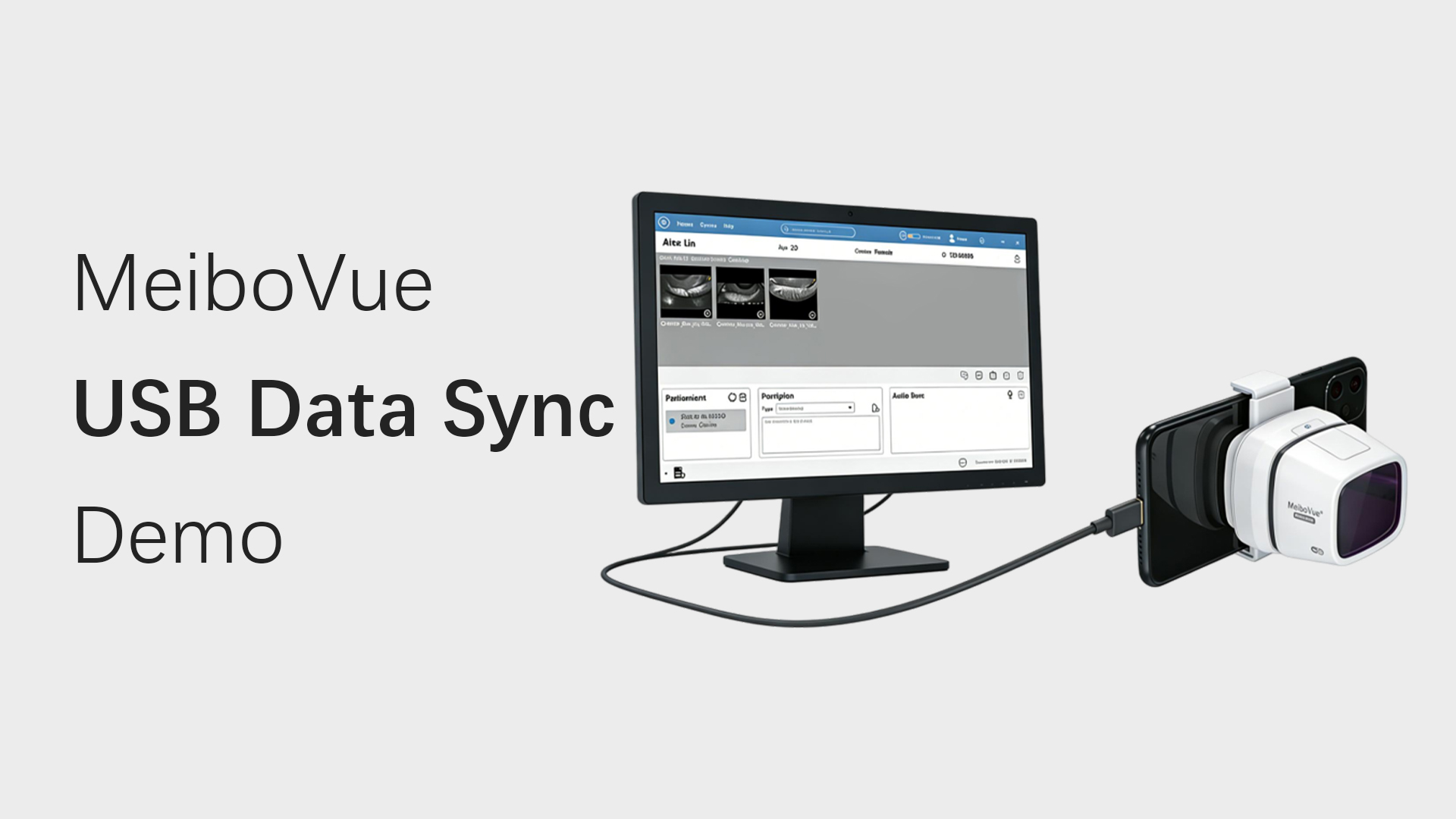
Эффективная передача изображенийнеобходим для бесперебойного клинического рабочего процесса в практике лечения синдрома сухого глаза.В этом руководстве мы расскажем вам, как синхронизировать данные между MeiboVue, телефоном Android и ПК с помощью USB-соединения.
1. Прежде чем начать
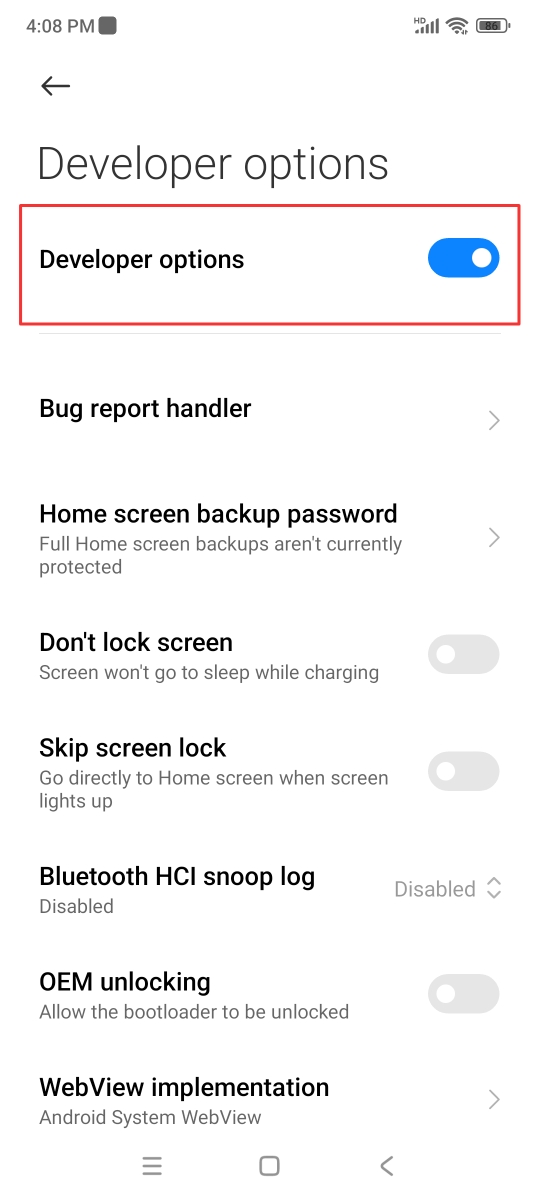
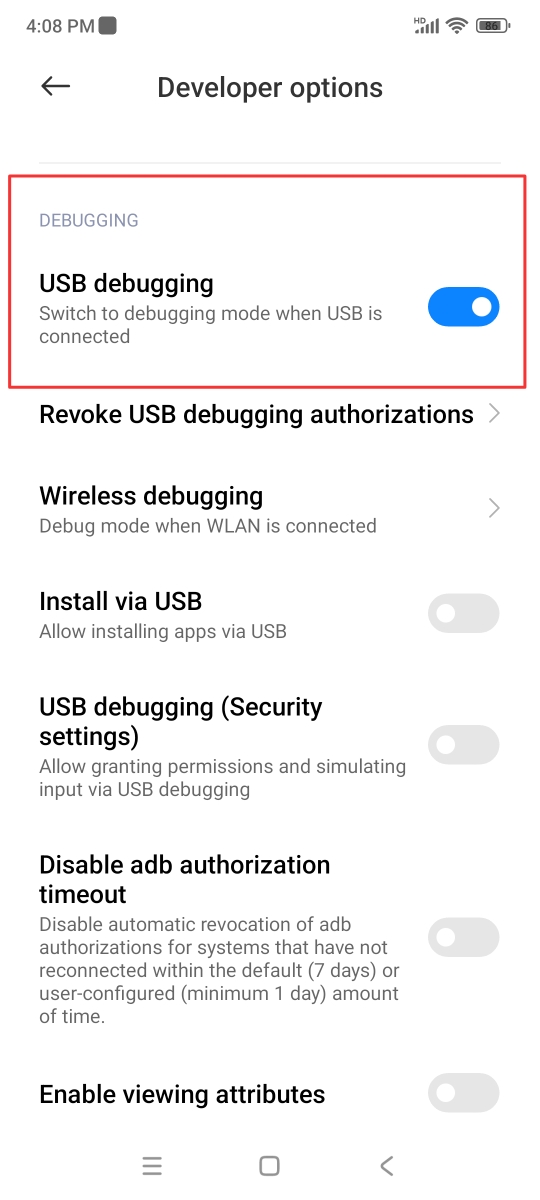
- Давать возможностьРежим разработчикаиUSB-отладкана вашем телефоне Android
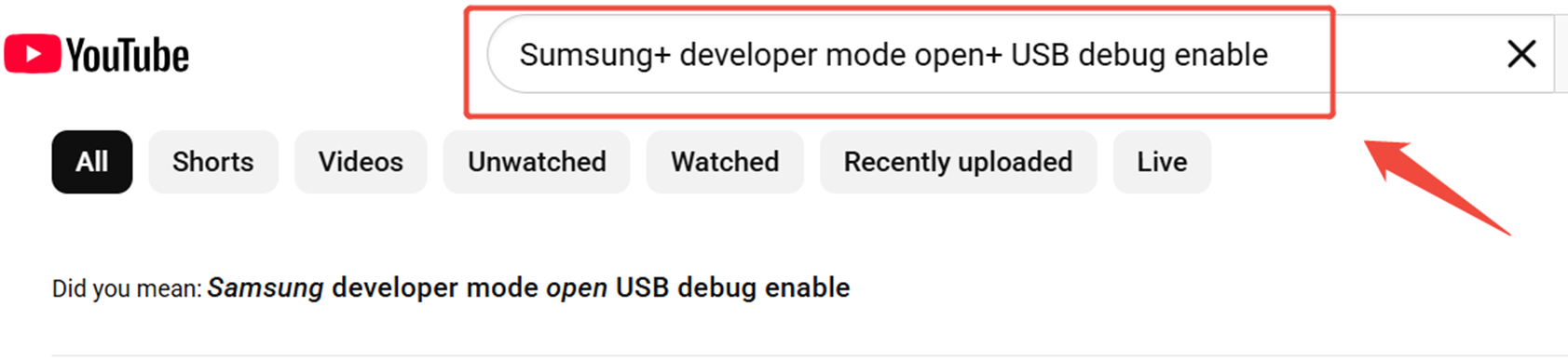
- Найдите на Youtube «режим разработчика модели телефона, включение отладки по USB».
- Используйте USB-кабель, поддерживающийпередача файлов
 |
 |
2. Настройка и подключение
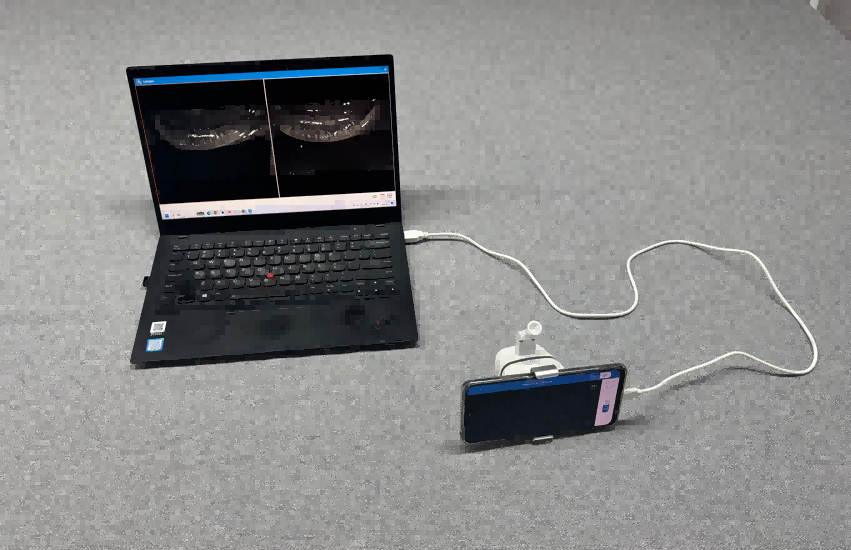
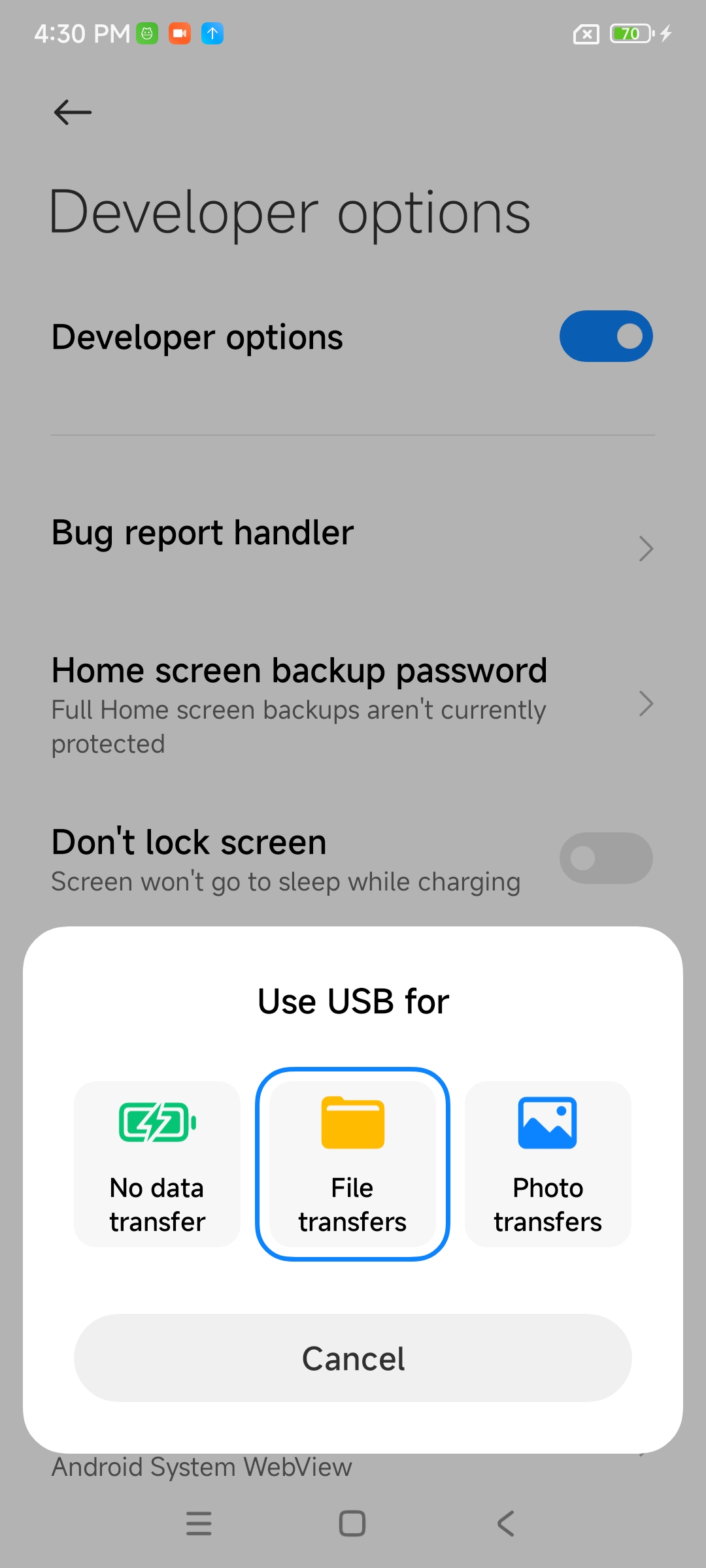
- Подключите телефон к ПК через USB и выберите«Передача файлов»
- Откройте приложение → перейдите вНастройка сервера
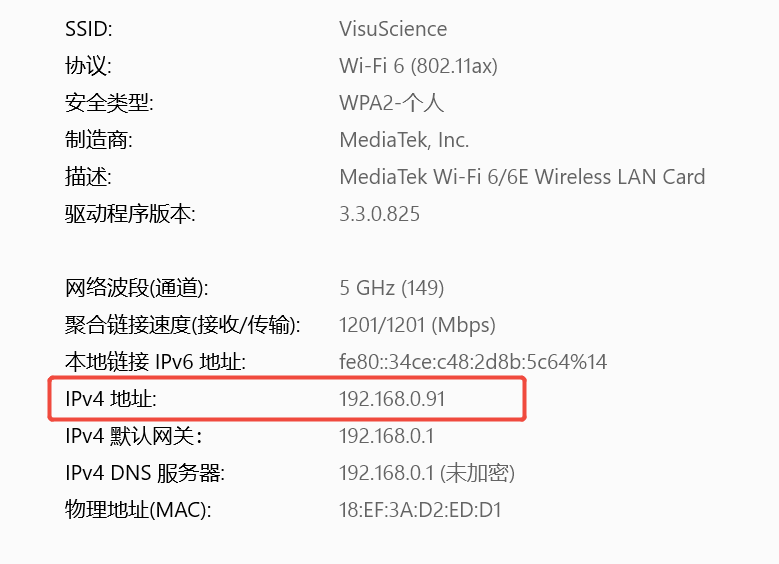
- Введите ваш компьютерIPv4-адреси установите порт на1234
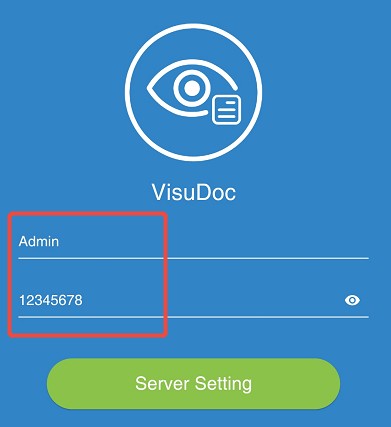
- КранСоединятьи войдите:
- Имя пользователя:Админ
- Пароль:12345678
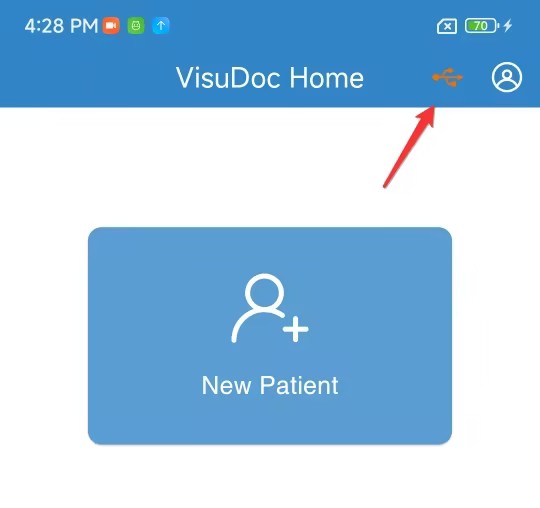
5.Когда значок USB поменяетсяапельсин, режим синхронизации активен
 |
 |
 |
 |
3. Подключитесь к MeiboVue.
- Включите устройство
- Подключите телефон к Wi-Fi:ВМК100ХХХ
- Пароль:ВМК1001234
4. Захват и синхронизация
- Создайте пациента и начните обследование
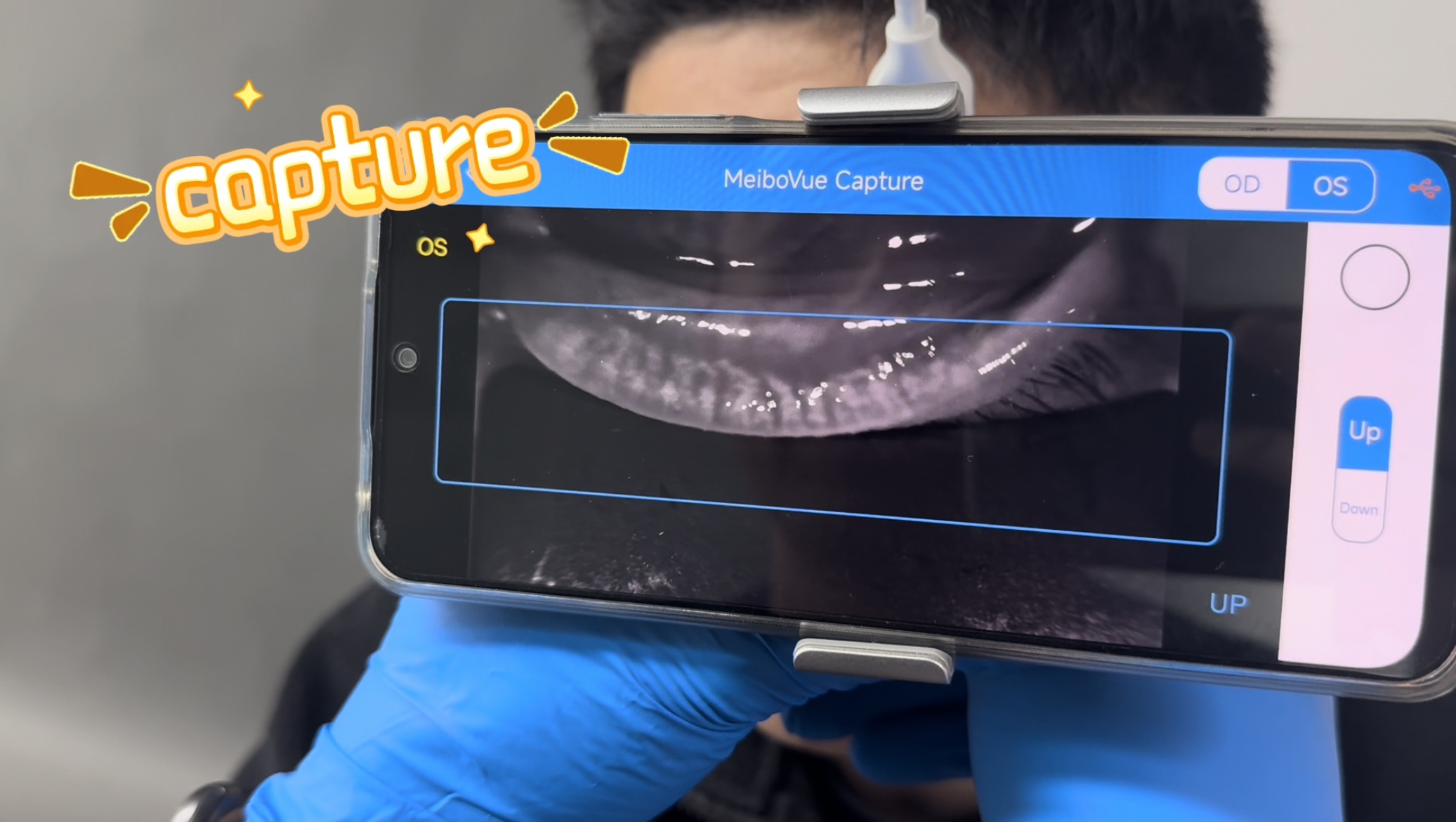
- Использоватьголосовое управлениедля захвата изображений
- Изображения автоматически синхронизируются с вашим компьютером (при необходимости нажмитеОбновить)
5. Обзор и обучение пациентов
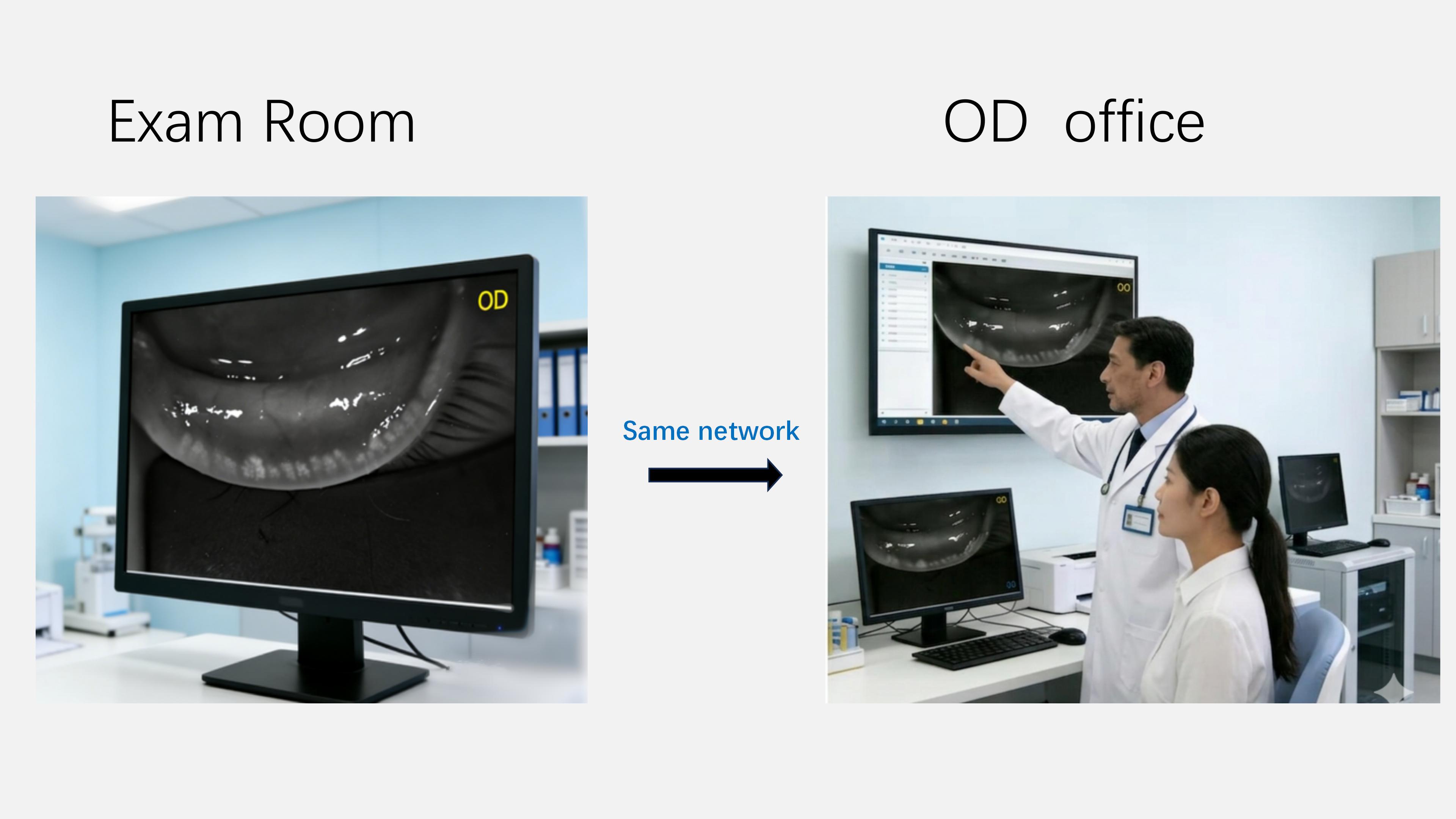
Врачи могут просматривать и объяснять результаты пациентам в режиме реального времени для более четкого понимания и более эффективного обучения пациентов.
Краткое содержание
Сс голосовым управлениемзахват имгновенная передача через USBMeiboVue помогает оптимизировать рабочий процесс и улучшить общение с пациентами.
Эффективная передача изображенийнеобходим для бесперебойного клинического рабочего процесса в практике лечения синдрома сухого глаза.В этом руководстве мы расскажем вам, как синхронизировать данные между MeiboVue, телефоном Android и ПК с помощью USB-соединения.
1. Прежде чем начать
- Давать возможностьРежим разработчикаиUSB-отладкана вашем телефоне Android
- Найдите на Youtube «режим разработчика модели телефона, включение отладки по USB».
- Используйте USB-кабель, поддерживающийпередача файлов
|
|
2. Настройка и подключение
- Подключите телефон к ПК через USB и выберите«Передача файлов»
- Откройте приложение → перейдите вНастройка сервера
- Введите ваш компьютерIPv4-адреси установите порт на1234
- КранСоединятьи войдите:
- Имя пользователя:Админ
- Пароль:12345678
5. Когда значок USB поменяетсяапельсин, режим синхронизации активен.
|
|
|
|
3. Подключитесь к MeiboVue.
- Включите устройство
- Подключите телефон к Wi-Fi:ВМК100ХХХ
- Пароль:ВМК1001234
4. Захват и синхронизация
- Создайте пациента и начните обследование
- Использоватьголосовое управлениедля захвата изображений
- Изображения автоматически синхронизируются с вашим компьютером (при необходимости нажмитеОбновить)
5. Обзор и обучение пациентов
Врачи могут просматривать и объяснять результаты пациентам в режиме реального времени для более четкого понимания и более эффективного обучения пациентов.
Краткое содержание
Сс голосовым управлениемзахват имгновенная передача через USBMeiboVue помогает оптимизировать рабочий процесс и улучшить общение с пациентами.